“Laptop Lemot di 2026? Ini 7 Setting Tersembunyi Windows & macOS yang Bikin Ngebut Lagi!”
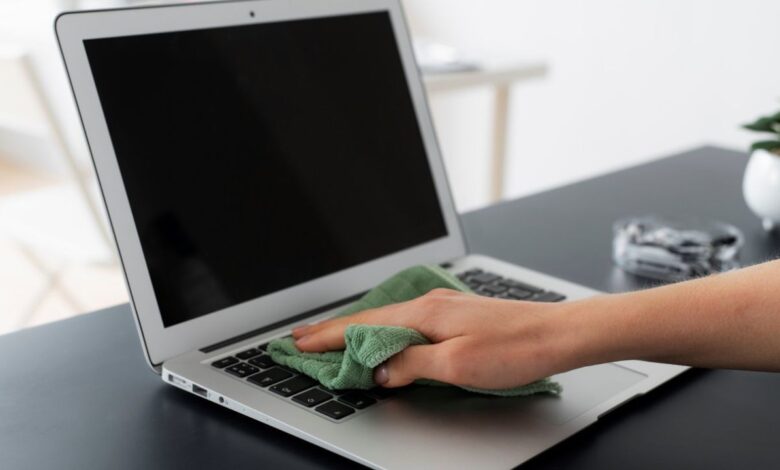
Pernah merasa laptop yang dulu terasa kencang sekarang jadi lemot di 2026? Aplikasi berat terasa lambat, multitasking tersendat, bahkan saat membuka game ringan pun frame rate terasa tidak stabil. Padahal, belum tentu kamu harus langsung upgrade RAM atau beli perangkat baru. Faktanya, baik Windows maupun macOS memiliki sejumlah pengaturan tersembunyi yang jarang diketahui pengguna, tetapi sangat efektif untuk meningkatkan performa. Artikel ini akan membahas tujuh setting penting yang bisa membuat laptop kamu terasa ngebut lagi, termasuk untuk kebutuhan kerja, editing, hingga bermain game dengan lebih lancar.
Penyebab Laptop Lemot yang Sering Diabaikan
Semakin lama dipakai, laptop menyimpan banyak cache dan proses latar belakang yang memakan RAM dan CPU. Update sistem dan aplikasi juga bisa menambah beban resource sehingga performa menurun.
Bagi pengguna yang sering bermain game, kondisi ini makin terasa karena game terasa patah patah. Solusi terbaik adalah mengatur ulang konfigurasi penting agar laptop terasa seperti baru lagi.
Nonaktifkan Aplikasi Startup di Windows & macOS
Banyak aplikasi berjalan otomatis saat laptop dinyalakan dan membuat proses booting lebih lama. Di Windows, buka Task Manager lalu pilih tab Startup untuk mengurangi beban awal sistem.


Menu Login Items di macOS membantu kontrol aplikasi dan nonaktifkan aplikasi berat. Langkah ini efektif meningkatkan performa laptop terutama saat membuka software editing dan game.
Gunakan High Performance Mode
Mode daya maksimal di Windows membantu meningkatkan kecepatan sehingga laptop terasa lebih responsif. Pengaturan ini bisa ditemukan di Power & Battery Settings.
Mode daya di macOS dapat disesuaikan untuk performa agar aplikasi profesional tidak tersendat. Pengaturan daya berperan besar dalam performa game terutama pada laptop dengan GPU terbatas.
3. Kurangi Efek Visual dan Animasi Sistem
Efek transparansi dan animasi memang membuat tampilan lebih cantik tetapi menguras GPU dan RAM. Atur visual effect melalui System Properties dan pilih Adjust for best performance.
Di macOS, matikan Reduce Motion dan Transparency untuk mengurangi beban grafis. Efeknya terasa saat bermain game karena resource tidak terbuang untuk animasi.
Hapus File Sampah dan Cache
Storage penuh membuat sistem melambat karena sistem sulit mengelola data. Manfaatkan fitur Storage Sense untuk menghapus file tidak penting.
Pengguna Mac bisa memanfaatkan Storage Management agar aplikasi dan game berjalan lebih lancar. Game modern membutuhkan ruang lega untuk update sehingga ruang kosong wajib dijaga.
5. Update Driver dan Sistem Secara Tepat
Versi driver lama menghambat kinerja terutama saat menggunakan software grafis. Perbarui driver kartu grafis secara rutin untuk meningkatkan stabilitas game.
Update macOS membawa peningkatan performa yang meningkatkan keamanan serta stabilitas.
6. Gunakan Mode Game dan Tutup Background Apps
Mode ini mengurangi gangguan saat bermain game. Masuk ke menu Gaming untuk mengaktifkannya agar game berjalan lebih stabil.
Hentikan program tidak penting saat bermain supaya kinerja lebih fokus. Di macOS, gunakan Activity Monitor untuk menutup aplikasi boros.
Refresh Sistem Tanpa Kehilangan Data
Langkah terakhir adalah refresh sistem tanpa kehilangan file penting. Windows menyediakan fitur Reset this PC yang membersihkan bug sistem.
Reset Mac dapat dilakukan tanpa ribet agar aplikasi dan game berjalan lancar kembali.
Optimasi Sederhana untuk Performa Maksimal
Laptop lemot tidak selalu berarti harus beli baru. Dengan konfigurasi sistem yang benar, Windows dan macOS bisa terasa jauh lebih cepat bahkan untuk multitasking dan bermain game.
Sekarang giliran kamu mencoba langkah di atas dan nikmati pengalaman game yang lebih lancar. Jika artikel ini membantu, bagikan ke temanmu agar lebih banyak pengguna menikmati performa maksimal.